ORRYX на Keenetic: XKeen + Mihomo
Выбранные устройства выходят в интернет через ORRYX. Серверы берутся из подписки и обновляются сами.
01Что понадобится
- Роутер Keenetic с портом USB.
- Флешка или SSD. Всё содержимое будет стёрто.
- Ссылка подписки из личного кабинета.
Сохраните настройки роутера: Управление → Общие настройки → «Сохранить файл настроек».
Компоненты KeeneticOS
Управление → Параметры системы → Изменить набор компонентов, отметьте:
- Интерфейс USB
- Файловая система Ext
- Общий доступ к файлам и принтерам по протоколу SMB
- Поддержка открытых пакетов
- Прокси-сервер DNS-over-TLS и DNS-over-HTTPS
- Протокол IPv6
- Модули ядра подсистемы Netfilter
Роутер перезагрузится.
02Установка Entware
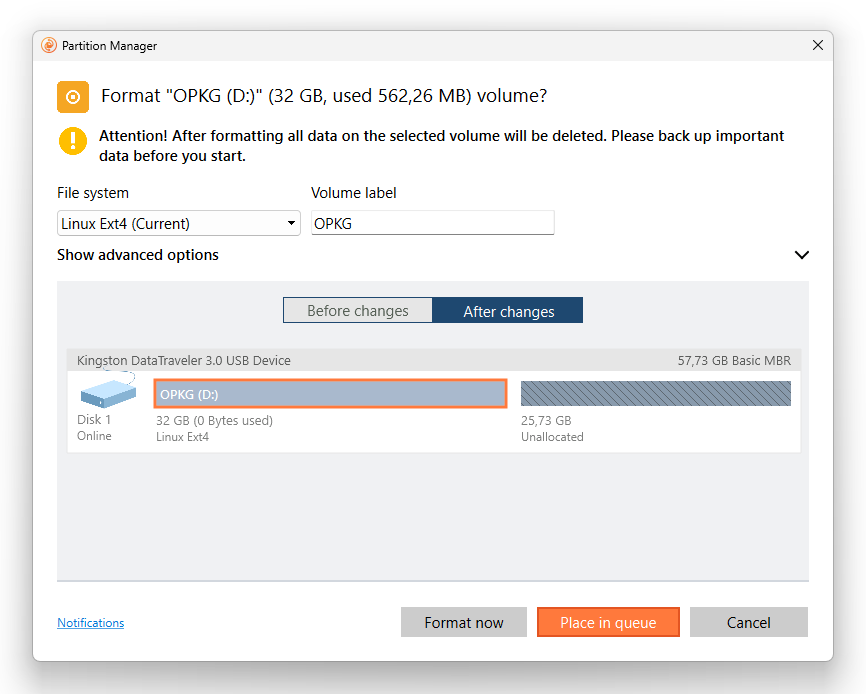
Накопитель
Отформатируйте накопитель в EXT4: MiniTool Partition Wizard или AOMEI Partition Assistant.
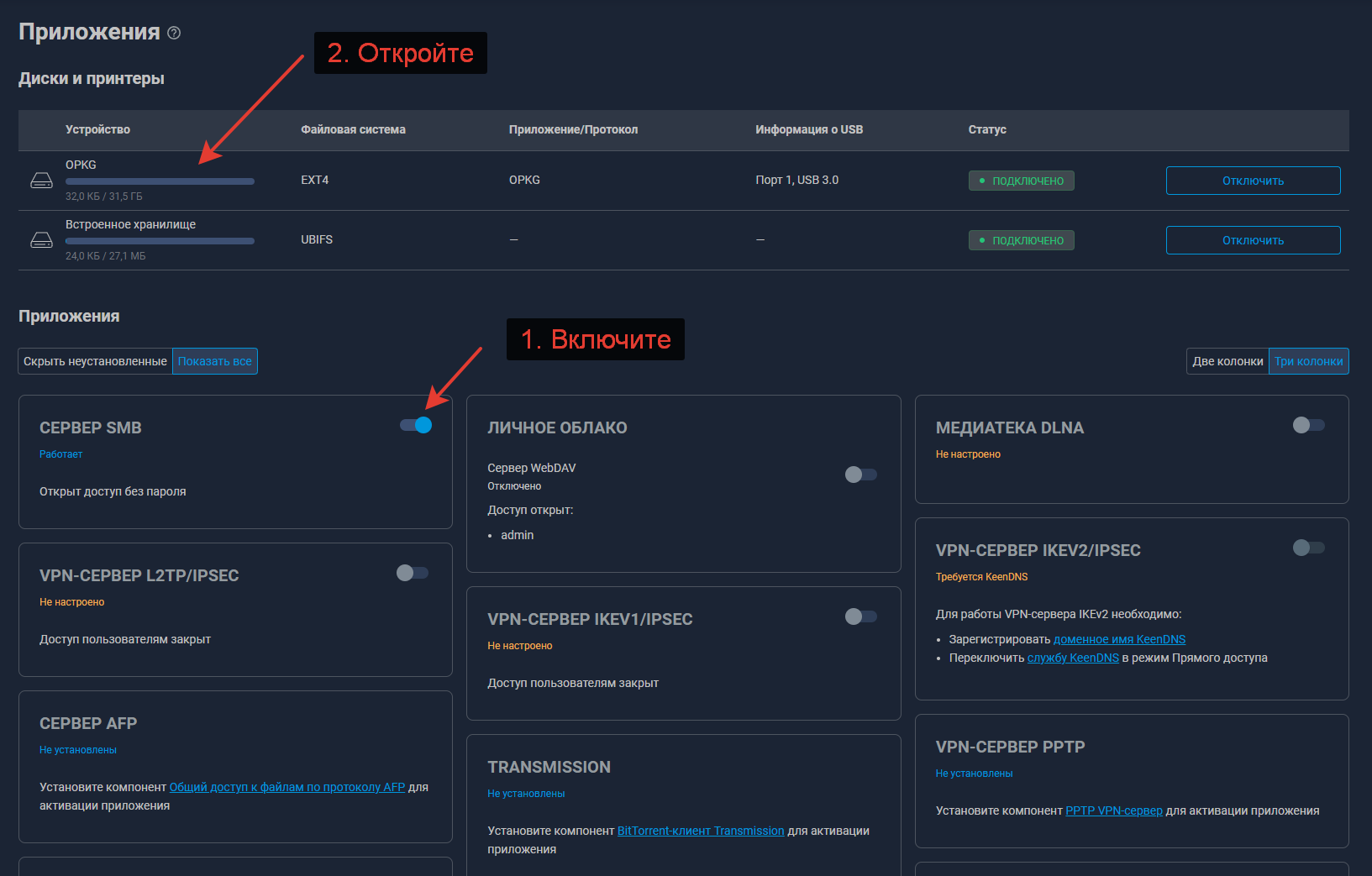
Вставьте в роутер и проверьте в Приложения → Диски и принтеры.
Установщик под вашу модель
mipsel
4G (KN-1212), Omni (KN-1410), Extra (KN-1710/1711/1713), Giga (KN-1010/1011), Ultra (KN-1810), Viva (KN-1910/1912/1913), Giant (KN-2610), Hero 4G (KN-2310/2311), Hopper (KN-3810), Zyxel Keenetic II/III, Extra, Giga II/III, Omni, Viva, Ultra.
mipsel-installer.tar.gzmips
Ultra SE (KN-2510), Giga SE (KN-2410), DSL (KN-2010), Duo (KN-2110), Hopper DSL (KN-3610), Zyxel Keenetic DSL, LTE, VOX.
mips-installer.tar.gzaarch64
Peak (KN-2710), Ultra (KN-1811), Giga (KN-1012), Hopper (KN-3811), Hopper SE (KN-3812).
aarch64-installer.tar.gzМодель указана на наклейке снизу роутера.
Копирование установщика
Включите Сервер SMB: Приложения → Сеть Windows.
В проводнике откройте
\\192.168.1.1, создайте папкуinstallи положите в неё архив, не распаковывая.
Запуск установки
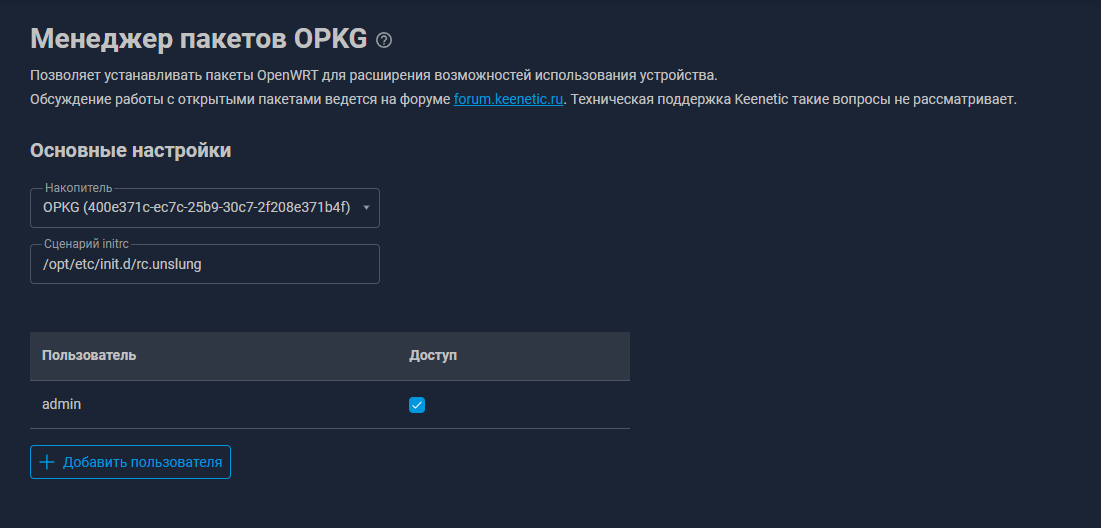
Управление → OPKG: накопитель — ваш EXT4-раздел, сценарий initrc:
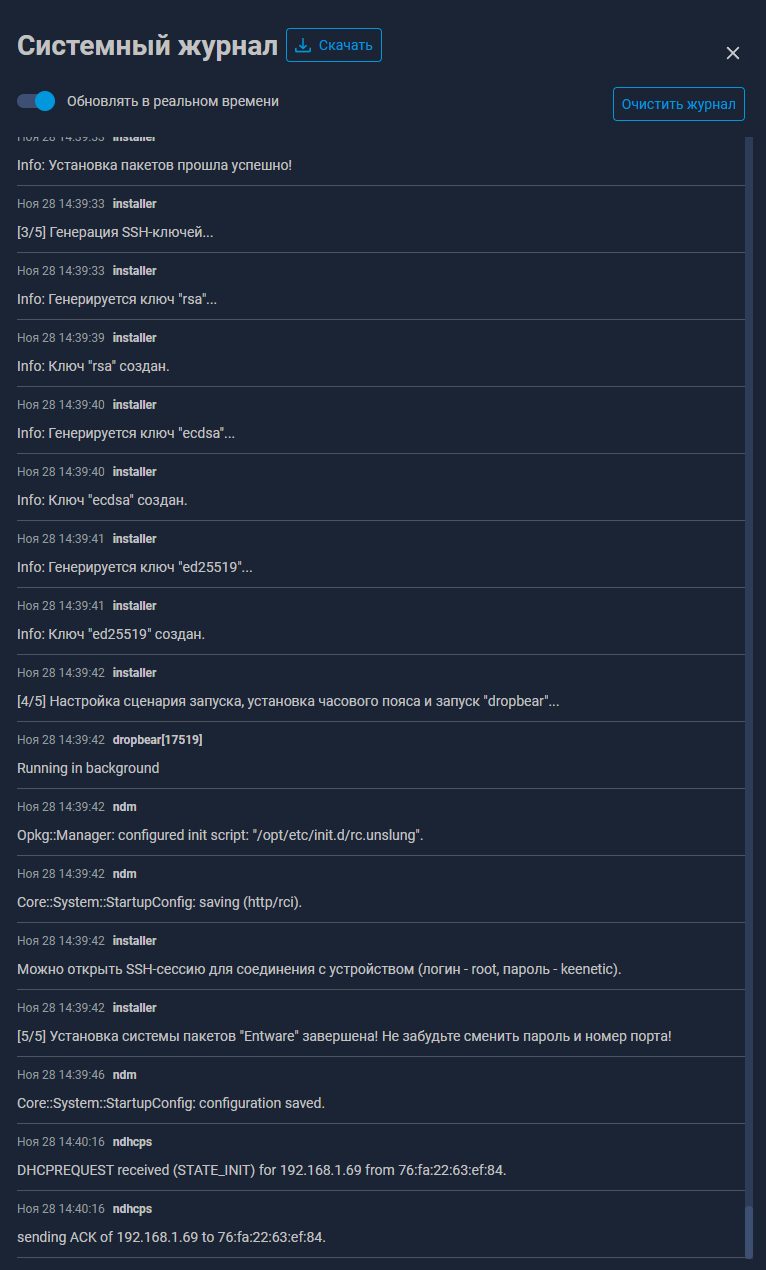
/opt/etc/init.d/rc.unslungНажмите «Сохранить». Через 2–3 минуты в Диагностика → Системный журнал появится строка:
[5/5] Установка системы пакетов "Entware" завершена!
03Подключение по SSH
Подключитесь через PuTTY (macOS и Linux — терминал) к
192.168.1.1, порт 22. Если установлен компонент «Сервер SSH» — порт 222.ssh root@192.168.1.1 -p 22Логин
root, парольkeenetic. Смените пароль:passwdОбновите пакеты:
opkg update && opkg upgrade
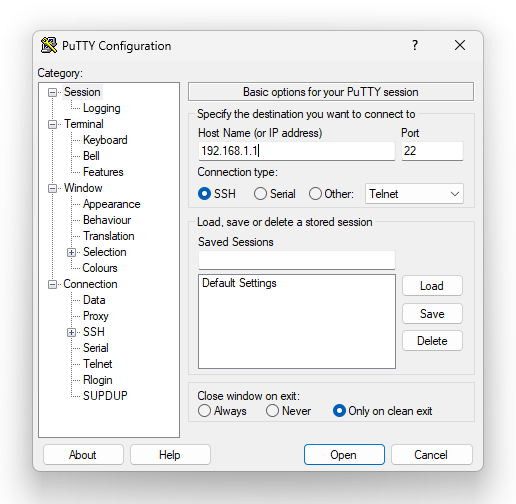
В PuTTY вставка — правой кнопкой мыши. Пароль при вводе не отображается.
04XKeen с ядром Mihomo
Запустите установщик:
opkg update && opkg upgrade && opkg install curl tar && cd /tmp
sh -c "$(curl -sSL https://raw.githubusercontent.com/jameszeroX/XKeen/main/install.sh)"
Если GitHub недоступен:
sh -c "$(curl -sSL https://cdn.jsdelivr.net/gh/jameszeroX/XKeen@main/install.sh)"Ядро проксирования: 2. Mihomo.
Исключить российские IP-адреса (GeoIPSET): 0. Пропустить.
Автозагрузка XKeen: Да.
05Политика XKeen
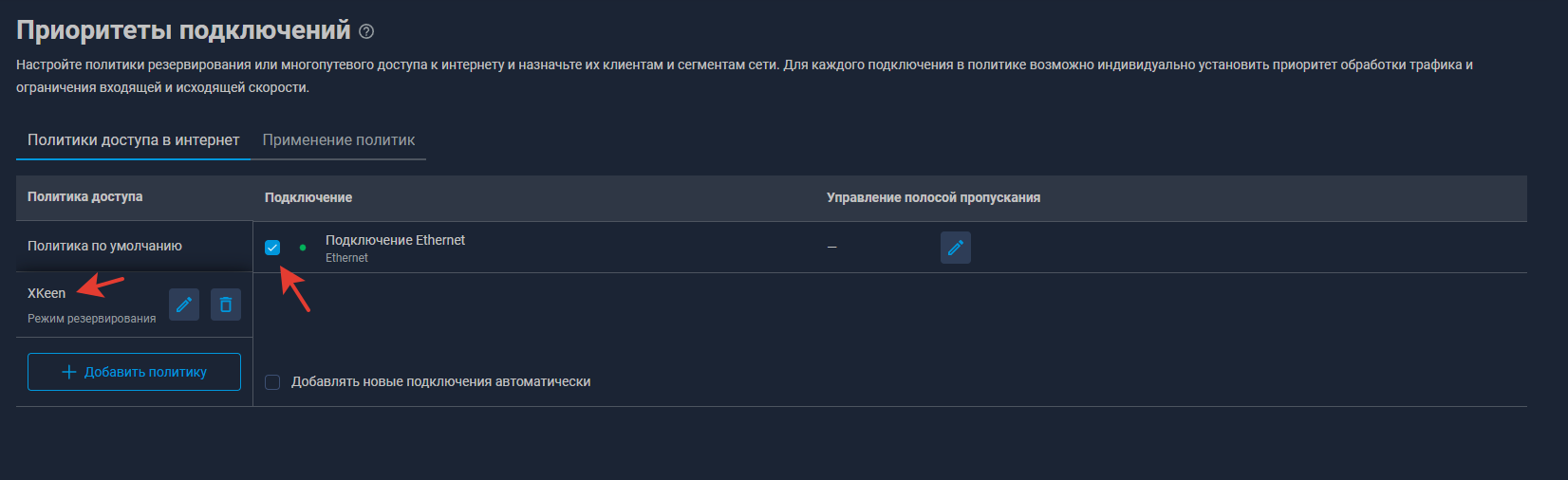
Приоритеты подключений → Политики доступа в интернет: создайте политику XKeen, отметьте вашего провайдера.
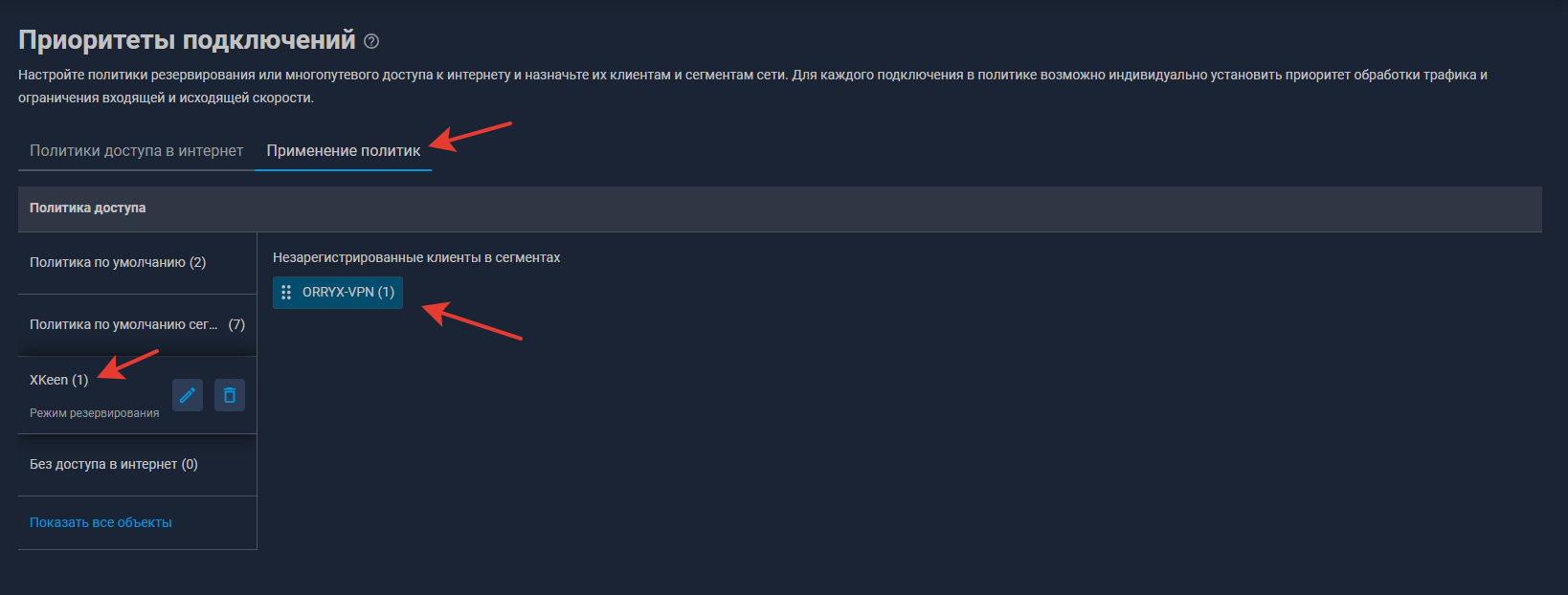
Вкладка Применение политик: перетащите в XKeen устройства, которые должны работать через VPN.
06Конфиг из ссылки подписки
Вставьте ссылку подписки и скачайте config.yaml. Файл собирается в браузере, ссылка никуда не отправляется.
07Загрузка и запуск
Положите файл в /opt/etc/mihomo/config.yaml любым способом:
через сеть (SMB)
Откройте \\192.168.1.1, папку etc\mihomo, замените config.yaml.
через SSH
Выполните команду, вставьте текст конфига, нажмите Ctrl+D:
cat > /opt/etc/mihomo/config.yamlПроверьте конфиг:
xkeen -mtestПерезапустите XKeen:
xkeen -restart
08Проверка
На устройстве из политики откройте 2ip.ru: страна должна быть не Россия.
Откройте YouTube.
Веб-панель: 192.168.1.1:9090/ui. При первом открытии: Host
192.168.1.1, порт9090, Submit.
Выбор сервера
В панели: Proxies → ORRYX, нажмите на сервер. ORRYX AUTO выбирает самый быстрый сам.
09DNS
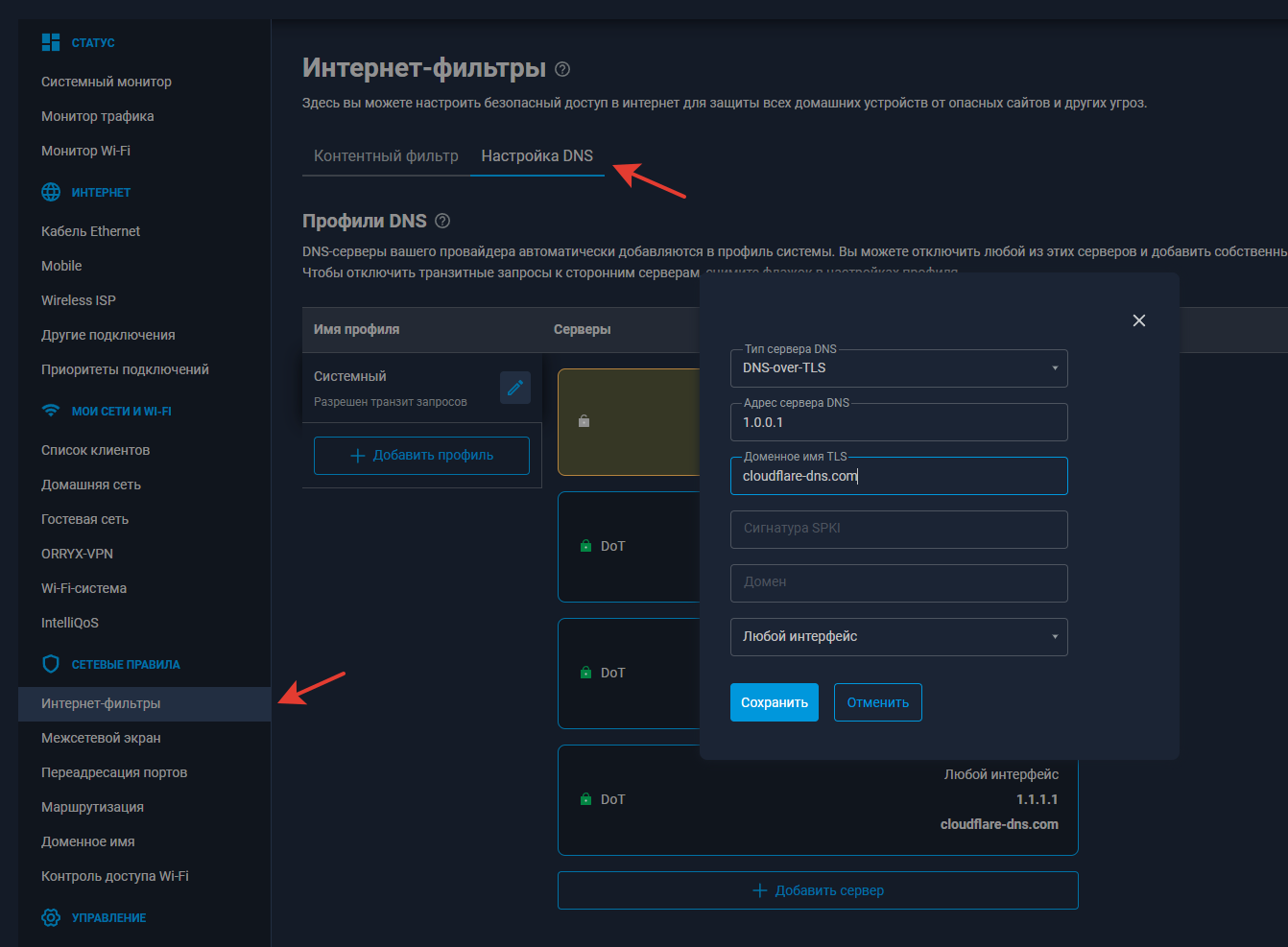
Включите DNS-over-TLS, чтобы провайдер не подменял DNS: Сетевые правила → Интернет-фильтр, добавьте серверы:
8.8.8.8и8.8.4.4, доменdns.google1.1.1.1и1.0.0.1, доменcloudflare-dns.com
10Команды XKeen
xkeen -startзапуститьxkeen -stopостановитьxkeen -restartперезапустить после правки конфигаxkeen -statusсостояниеxkeen -mtestпроверить config.yamlxkeen -umобновить Mihomoxkeen -ukобновить XKeenxkeen -diagдиагностика для поддержкиxkeen -removeудалить XKeen11Если что-то не так
Устройство без интернета
Проверьте, что оно в политике XKeen. Затем xkeen -status и xkeen -mtest.
Подписка не загружается
Откройте ссылку подписки в браузере: должен открыться текст, а не ошибка.
Панель открывается, но /ui пустой
На роутере:
curl -X POST http://127.0.0.1:9090/upgrade/uiНет подключения по SSH к Entware
По Telnet на 192.168.1.1 (логин admin, пароль от роутера):
exec sh
rm -f /opt/var/run/dropbear.pid
/opt/etc/init.d/S51dropbear restart
Остались вопросы? В чате отвечает человек, обычно в течение пяти минут.
Написать в поддержку